Monitic-Agent installieren
Ein einziger, leichter Agent deckt Monitoring, Patchen, Fernzugriff und Sicherheit ab. Diese Anleitung führt Sie von einem neuen Arbeitsbereich zu einer Flotte, die live meldet – in einem Durchgang. Das Installationsprogramm wird innerhalb Ihres Arbeitsbereichs generiert und ist für Ihr Unternehmen einzigartig: Es ist an Ihren Mandanten und Ihr Enrollment-Token gebunden, sodass ein bereitgestellter Agent automatisch am richtigen Ort registriert wird. Deshalb gibt es auf dieser Seite keinen Download-Button – Sie erhalten Ihr tatsächliches Paket aus der Konsole. Die hier gezeigten Befehle sind illustrativ; kopieren Sie Ihre genauen Befehle aus dem Agent-Download.
Voraussetzungen
Eine kurze Checkliste sorgt für eine saubere Bereitstellung. Sie benötigen einen Arbeitsbereich, Administratorrechte auf den Zielrechnern für unbeaufsichtigte Methoden und ausgehenden Netzwerkzugriff von jedem Gerät auf die Plattform.
- Unterstützte Systeme – Windows 10/11 und Windows Server 2016 oder neuer; gängige Linux-Distributionen (Debian/Ubuntu, RHEL/Alma/Rocky) in aktuellen Versionen.
- Netzwerk – der Agent benötigt ausgehenden HTTPS-Zugriff (443) auf die Plattform; keine eingehenden Ports und keine öffentliche Freigabe des Endpunkts.
- Berechtigungen – interaktive Installation erfordert einen lokalen Administrator; unbeaufsichtigte und GPO-Methoden laufen als SYSTEM oder mit einem Bereitstellungskonto.
- Ein Arbeitsbereich – die Quelle Ihres unternehmensspezifischen Installationsprogramms und Tokens. Falls Sie noch keinen haben, starten Sie eine kostenlose Testversion – das dauert nur ein paar Minuten.
Schritt 1 – Arbeitsbereich erstellen
Melden Sie sich an und erstellen Sie Ihre Organisation. Ab diesem Moment sind Sie in der Konsole, und Monitic kann ein an Ihr Unternehmen gebundenes Installationsprogramm generieren. Mehrfirmenstruktur, Einheiten und Teameinladungen sind ab der ersten Minute verfügbar – richten Sie so viel oder so wenig ein, wie Sie vor der Bereitstellung möchten. Kostenlose Testversion starten.
Schritt 2 – Installationsprogramm abrufen
Öffnen Sie Agent-Download in der Konsole. Monitic erstellt ein für Ihr Unternehmen einzigartiges Paket, das Ihre Arbeitsbereichsbindung und Ihr Enrollment-Token enthält, sodass der Agent ohne manuelle Eingabe im richtigen Mandanten registriert wird. Laden Sie das MSI (Windows) oder das Installationsskript (Linux) herunter, oder kopieren Sie den auf diesem Bildschirm angezeigten Befehl für die unbeaufsichtigte Installation. Da das Paket und der Befehl Ihr Token enthalten, behandeln Sie sie wie eine Anmeldeinformation – veröffentlichen Sie sie nicht in öffentlichen Kanälen.
Schritt 3 – Bereitstellen
Das gleiche Paket kann auf drei Arten installiert werden. Wählen Sie je nach Umfang.
Interaktiv – ein Testrechner. Führen Sie das heruntergeladene Installationsprogramm aus und klicken Sie sich durch. Am besten für einen ersten Eindruck, bevor Sie es auf eine Flotte ausrollen.
Unbeaufsichtigt – Skripte und RMM-Push. Ihr Arbeitsbereich zeigt einen fertigen Befehl an; er sieht ähnlich aus wie die Zeile unten, aber Ihrer enthält Ihr eigenes Token. Kopieren Sie daher den genauen Befehl aus dem Agent-Download, nicht dieses Beispiel:
msiexec /i MoniticAgent.msi /qn ENROLL_TOKEN=<ihr-arbeitsbereichs-token>
Unter Linux erhalten Sie in der Konsole ein entsprechendes einzeiliges Installationsskript. Verwenden Sie für die Bereitstellung die Tools, die Sie bereits nutzen.
GPO – Windows-Flotten. Zwei unterstützte Muster: Weisen Sie das MSI über eine Softwareinstallationsrichtlinie zu, sodass Domänenrechner es beim nächsten Start installieren, oder führen Sie den unbeaufsichtigten Befehl als Start-/Anmeldeskript aus. Platzieren Sie das Paket in einer Freigabe, die die Zielrechner lesen können, beschränken Sie die Richtlinie auf die richtige OU, und lassen Sie es beim nächsten Gruppenrichtlinienupdate ausrollen.
Schritt 4 – Überprüfen und Richtlinie festlegen
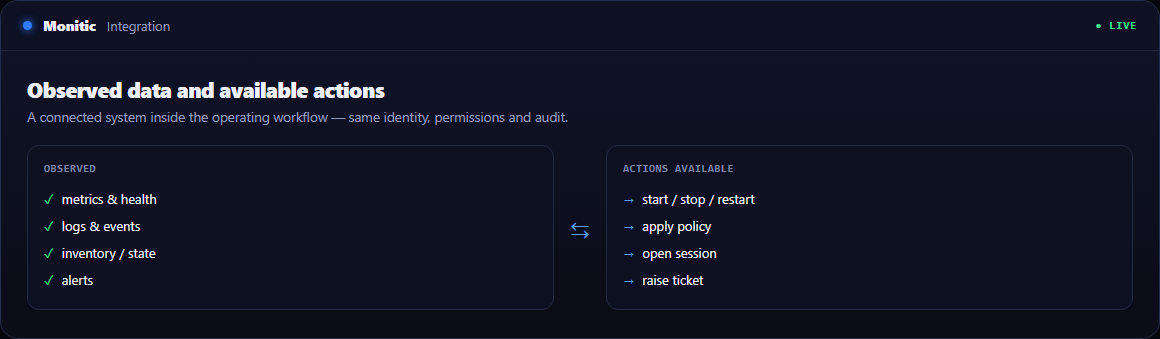
Geräte erscheinen innerhalb einer Minute nach der Installation in der Konsole – Hardware- und Softwareinventar, Gesundheitsmetriken und Patch-Status werden gestreamt, sobald sich jeder Agent registriert. Sobald Sie ein Gerät sehen können, haben Sie einen verwalteten Endpunkt. Bestätigen Sie, dass die Anzahl mit der von Ihnen bereitgestellten übereinstimmt, und legen Sie dann Ihre erste Patch-Richtlinie und eine Basis-Alarmregel für eine kleine Testgruppe fest, bevor Sie sie flottenweit ausrollen. Die Moduldokumentation behandelt Richtlinien, Wartungsfenster und Alarmschwellen ausführlich.
Ihre Flotte, in Minuten meldend
Kostenlose Testversion starten, um den Arbeitsbereich zu erstellen und Ihr Installationsprogramm zu generieren – voll funktionsfähig, 14 Tage, keine Kreditkarte erforderlich. Bevorzugen Sie eine geführte Einführung? Demo anfordern und ein Ingenieur wird gemeinsam mit Ihnen bereitstellen.
Monitic auf Ihrer eigenen Flotte erleben
Voll ausgestattete 14-Tage-Testphase · keine Kreditkarte · Ihre echte Flotte am ersten Tag in der Konsole.